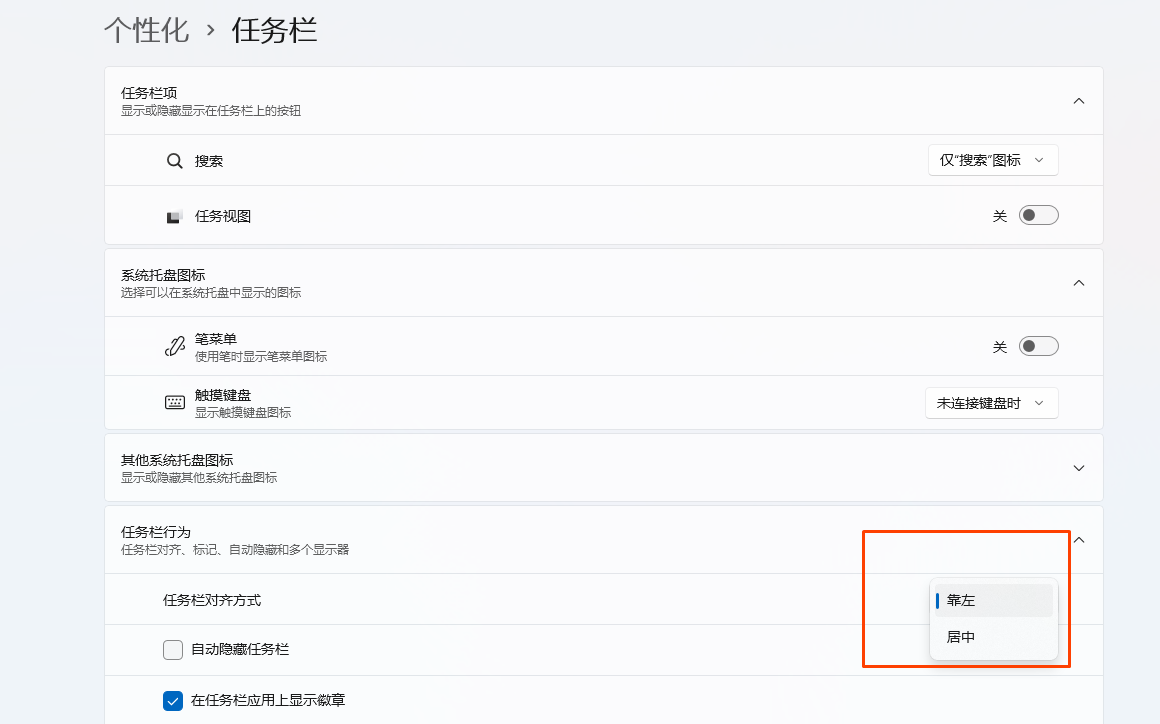
Windows 系统原生不支持直接将视频设为桌面壁纸!本站所有动态视频壁纸文件,无法双击直接生效,必须使用本站开发的【壁纸助手】导入视频文件,才能成功设置为动态桌面。
操作步骤:
前往下载【壁纸助手】,完成安装。(安装时会检测电脑是否支持视频壁纸,目前软件支持的系统是win10/win11等等。win7不支持)
在优六壁纸网站挑选喜欢的动态视频壁纸,将视频文件下载保存到电脑本地(记住保存文件夹位置)
然后打开壁纸助手,找到【导入本地视频壁纸】功能按钮
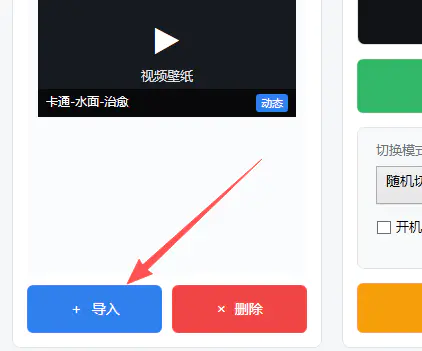
在弹窗里选中刚刚下载好的视频文件,确认导入,导入完成后,预览壁纸效果,点击【设为桌面壁纸】
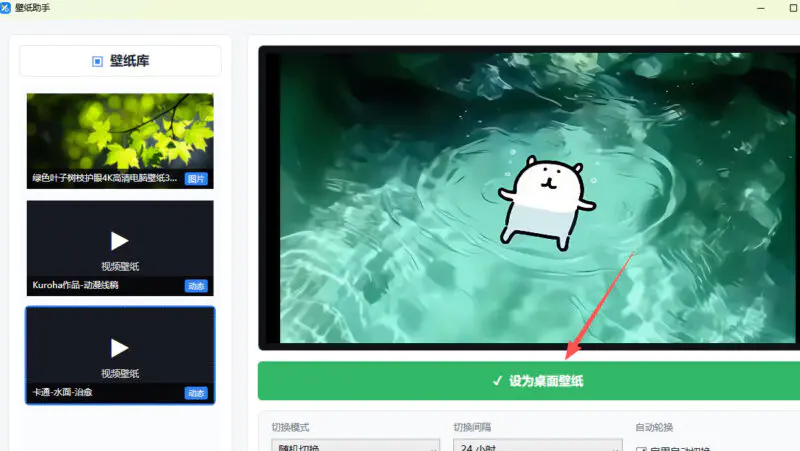
可选设置:开启静音播放、低功耗模式、开机自启等功能,完成!

常见用户疑问(FAQ,放在教程下方,减少咨询)
❓问题 1:为什么直接打开视频,不能变成桌面壁纸?
答:Windows 系统本身没有视频壁纸功能,单纯视频文件只能播放器播放,必须依靠壁纸助手加载运行。
❓问题 2:导入之后桌面没有变化?
①确认壁纸助手正常运行,不要后台关闭软件
②检查视频文件没有损坏,重新下载壁纸尝试导入
③检查右键托盘软件图标是否存在(如果以上都没有问题还是用不了请联系我们反馈你出现的问题)
❓问题 3:动态壁纸能不能关闭声音?
答:可以!壁纸助手里找到视频静音播放,打勾就可以一键静音,推荐桌面壁纸关闭音频。
❓问题 4:切换静态壁纸需要退出助手吗?
答:不需要,在助手里直接切换壁纸,或者暂停动态壁纸即可。
温馨小贴士
建议优先下载和显示器分辨率匹配的视频壁纸,画面更清晰,低配电脑可选择码率适中的视频,避免占用过高电脑资源。
高清原图下载
请选择失效的地址: